【Pygame Zero】簡単なゲーム04:ジャンプして風船を割ろう!
ratch2025
Pythonしよう!
こんにちは!
「Pythonしよう!楽しく学べるプログラミング教室」の
ラッチ先生です

スックです。よろしくね!
BGM提供:DOVA-SYNDROME
https://dova-s.jp/
・ 「Starlight_Dreams 」 by Kei Morimoto
効果音提供:Chisato’s Website
https://chisatosound.sakura.ne.jp/index.html
・ 「Accent. Brilliant [01] (Low. Fast)」:アクセント
・ 「Accent. Brilliant [02] (Low)」:アクセント
・ 「Kiga Nukeru [01] (Long)」:アニメ
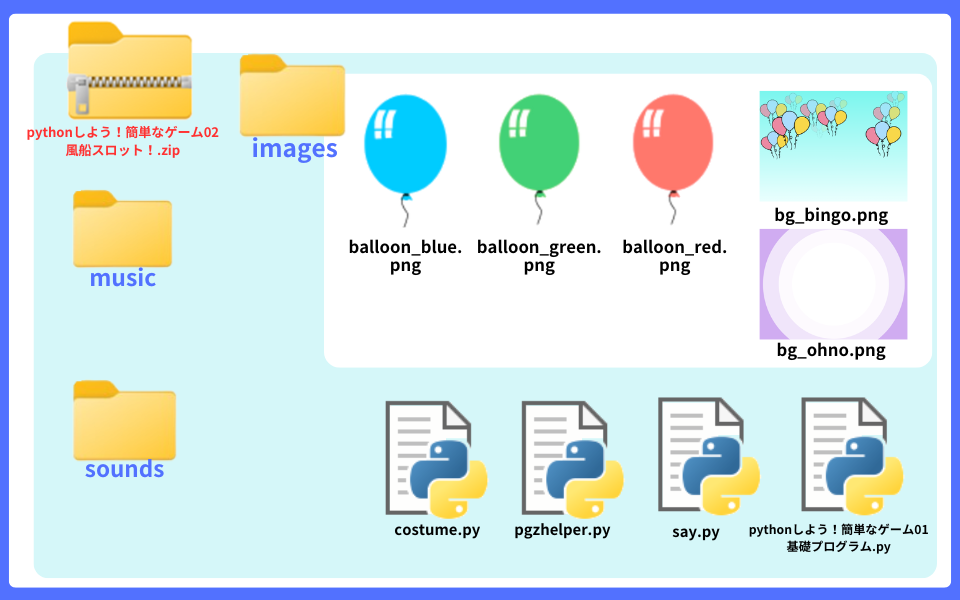
基礎プログラムと 画像を入れた
「簡単なゲーム02 風船スロット!」zipフォルダを ダウンロードしてください

今回は、スクリーンの色を “lightyellow“に したよ
「原色大事典」サイトには、URL:https://www.colordic.org/
pygame zeroで使える色が載っています
BGM提供:DOVA-SYNDROME
https://dova-s.jp/
・ 「Starlight_Dreams 」 by Kei Morimoto
効果音提供:Chisato’s Website
https://chisatosound.sakura.ne.jp/index.html
・ 「Accent. Brilliant [01] (Low. Fast)」:アクセント
・ 「Accent. Brilliant [02] (Low)」:アクセント
・ 「Kiga Nukeru [01] (Long)」:アニメ
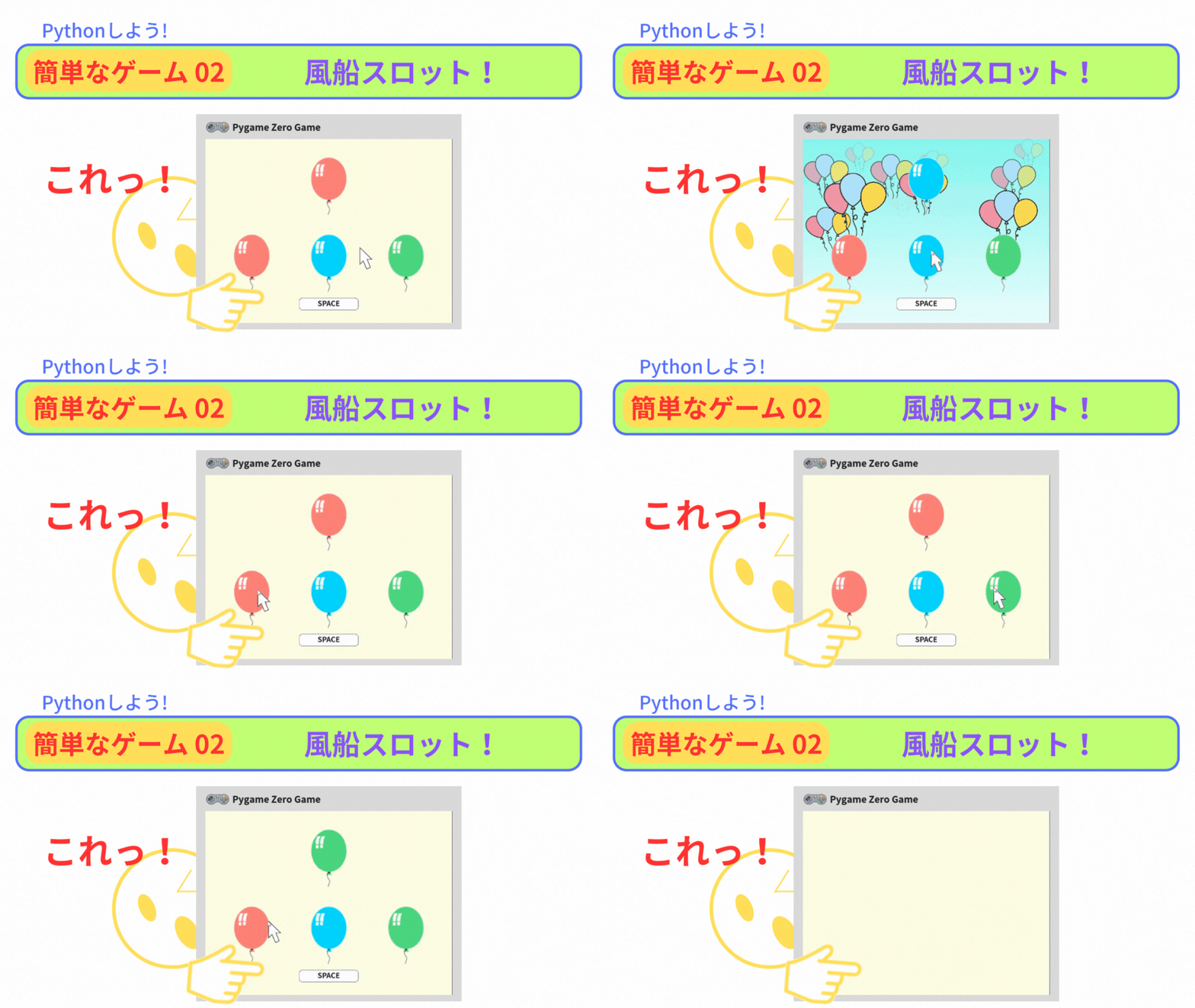
今回の「風船スロット!」では、
・ 風船を クリックする
・ ボールのコスチュームの切り替え
・ セリフを 言う
プログラムがあります。
そこで、3つのモジュールを 用意しました
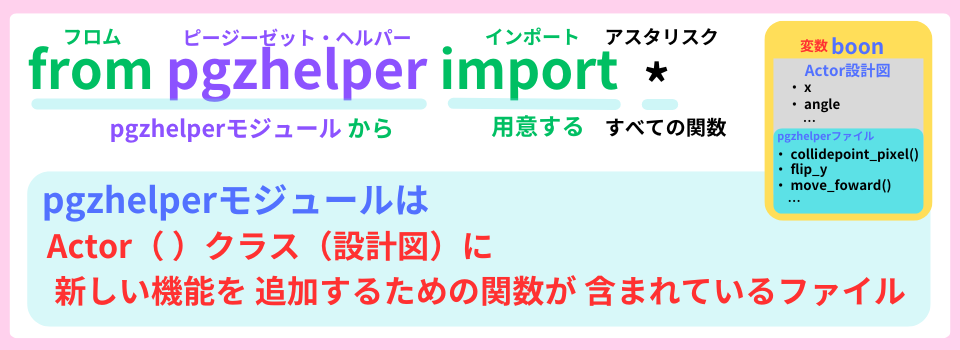
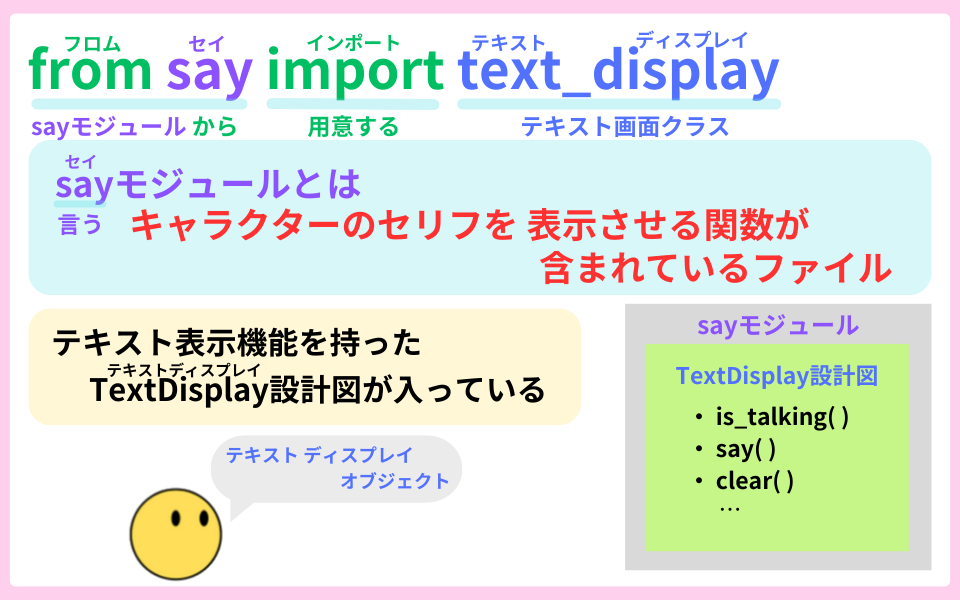
モジュールとは、
関数やプログラムが書かれているファイルのことだよ
Actor()クラスが入っている変数balloonには、
風船を 動かす属性(データ)やメソッド(命令)が あります。
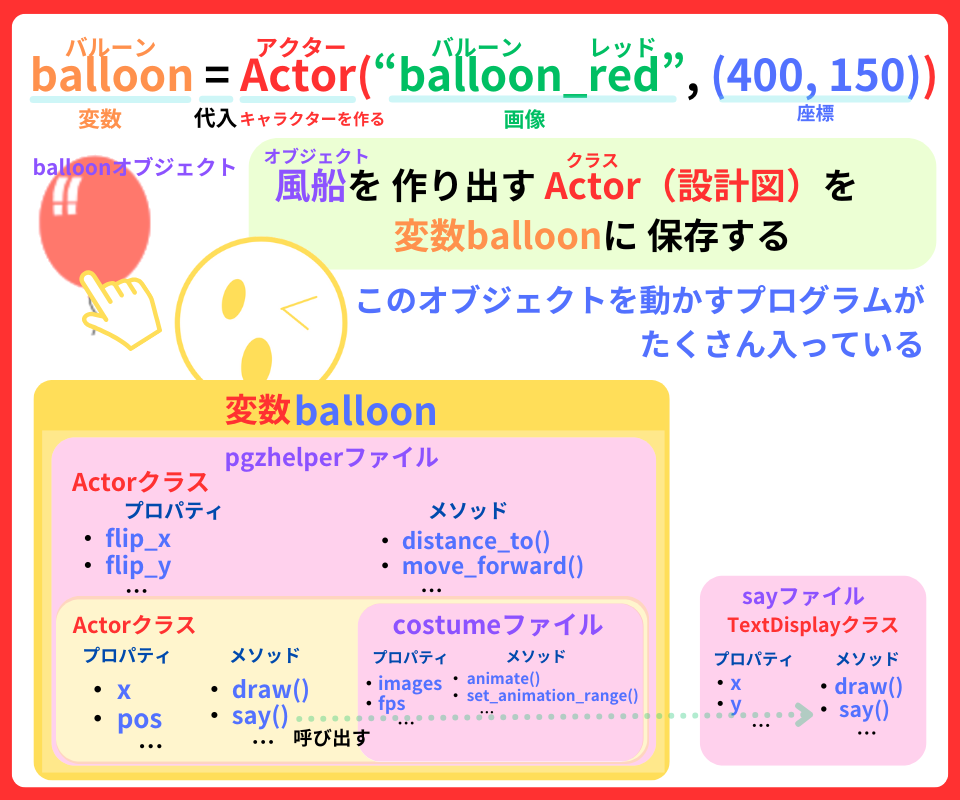
プロパティ(データ)やメソッド(命令)は、
『 . (ドット)』を付ければ、使えるよ
今回は、
風船の画像の切り替えで スロットを作っていきます。
この3つのステップで
コスチュームを 切り替えることができるよ
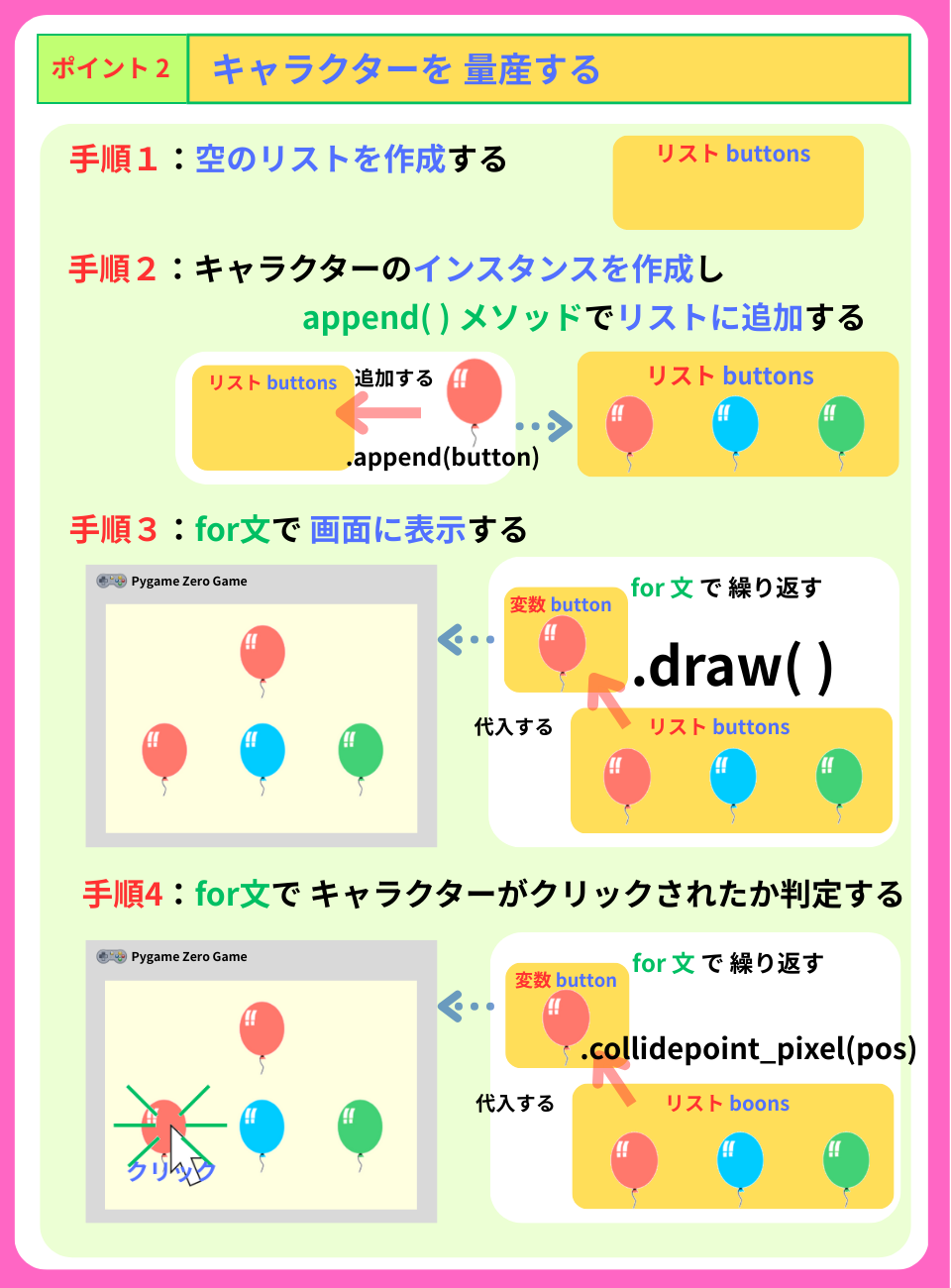
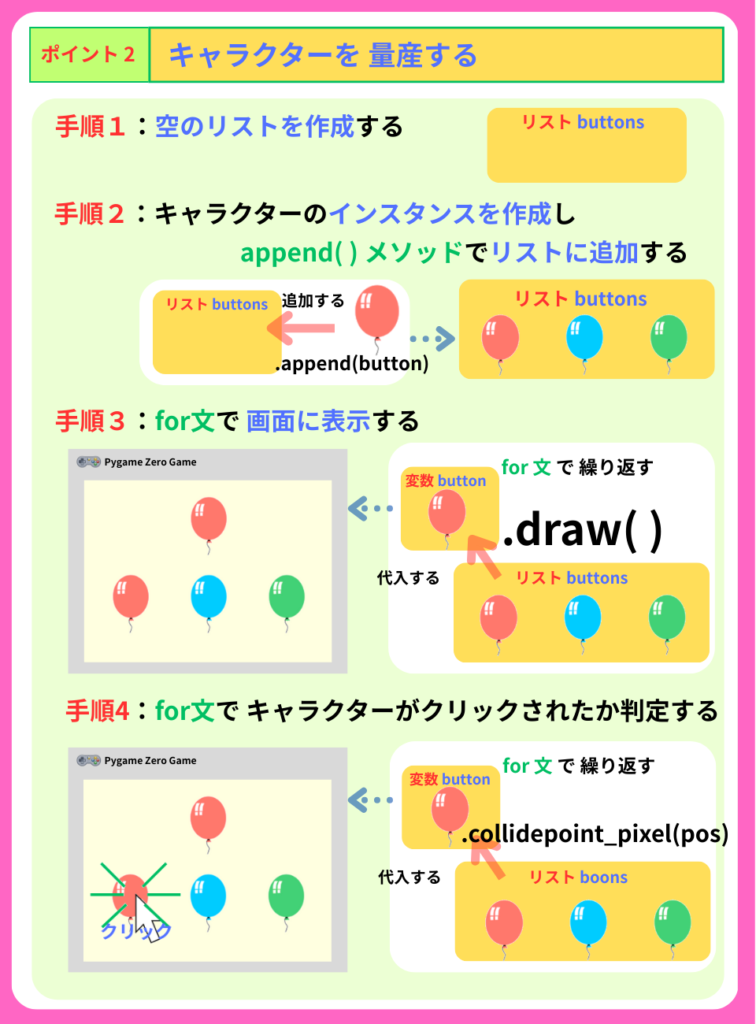
リストbuttonsを作成して、その中に3個のボタンを入れるよ
3つに 分けたよ
まず、風船の画像を プロパティ:imagesに入れ
animate( ) メソッドで 画像の切り替えをしよう
balloon.images = ["balloon_red", "balloon_blue", "balloon_green"] #1 プロパティimagesに 3つの画像を 代入する
balloon.fps = 20 #2 プロパティfpsに 20に設定するdef update(): #3 更新する
balloon.animate() #4 コスチュームを 切り替える風船の回転速度を変えたい時は、
fps(フレームズ・パー・セコンド)の数値を 変えようね
def on_key_down(key): 関数を使って
スペースキーを 押したら 風船スロットが 開始するようにしましょう
balloon.stop()               #1 風船の画像の入れ替えを 止める

game = "ready" #2 変数gameを 宣言する 初期値:readydef on_key_down(key): #3 キーを押したときの関数を定義する
global game #4 グローバル変数 game
if key == keys.SPACE: #5 もし キーが スペースキーなら
if game == "ready": #6 もし 変数gameが readyなら
game = "play" #7 変数gameに playを 代入する
balloon.play() #8 風船の画像の切り替えを 再生する風船スロットを
3個の風船ボタンがクリックされたら 一時停止するようにします
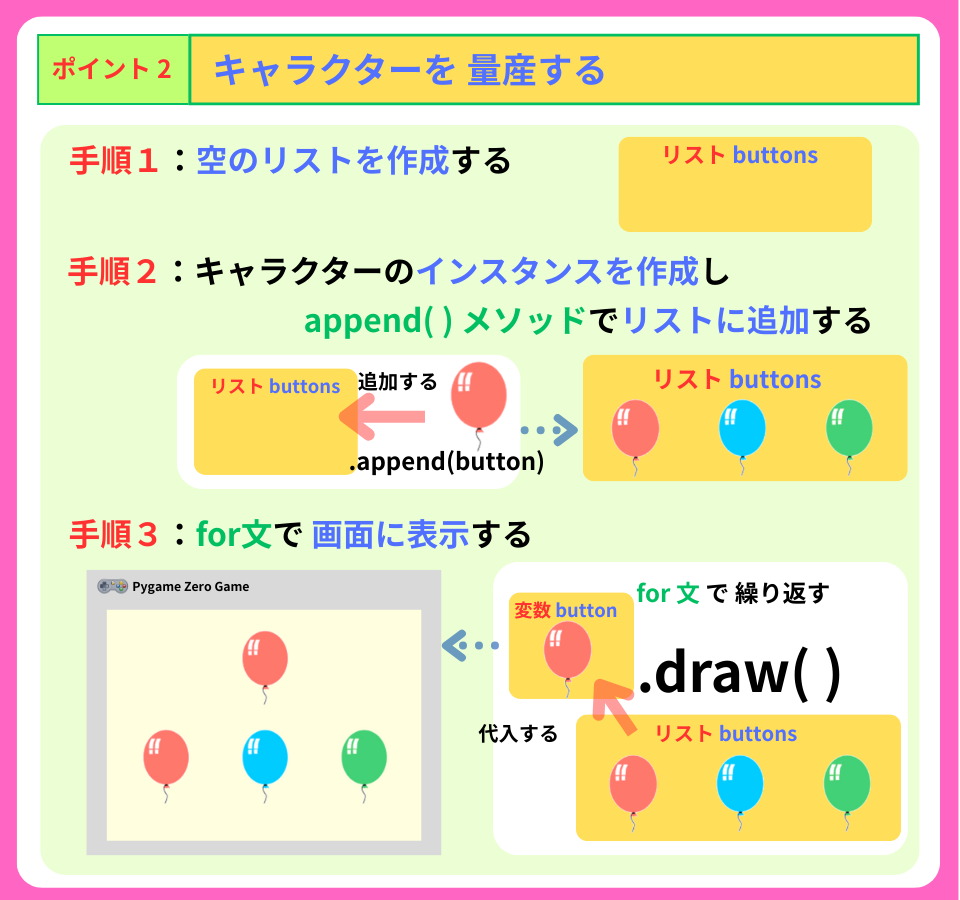
buttons = []           #1 リストbuttonsに 空リストを代入する

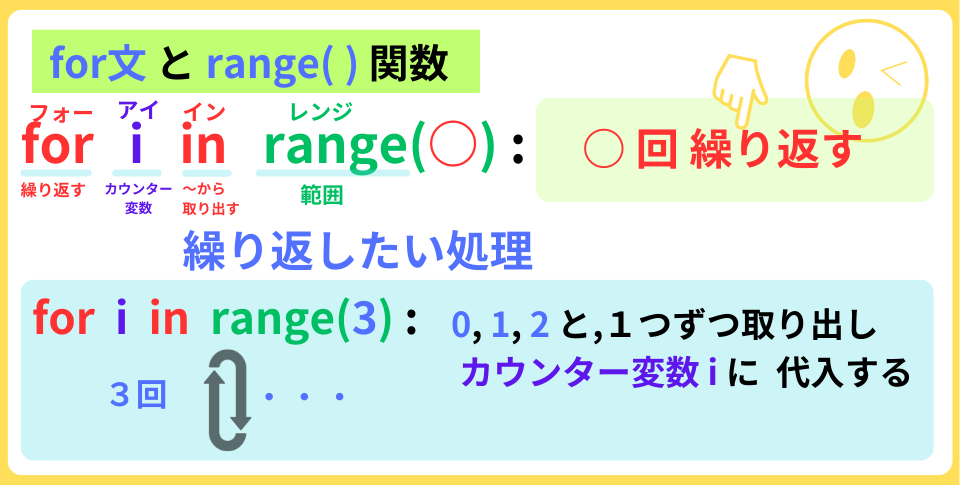
for i in range(3):     #2 3回繰り返す
    x = 150 + 250 * i  #3 x座標に 150 + 250 * i (0, 1, 2)
    y = 400            #4 y座標に 400を代入する
    button = Actor(balloon.images[i], (x, y))  #5 ボタンオブジェクト生成する
    buttons.append(button)  #6 リストbuttonsに 追加する

def draw():
    screen.fill("lightyellow")
    balloon.draw()
    for button in buttons:  #7 リストbuttonsから 取り出す
        button.draw()       #8 ボタンを 表示する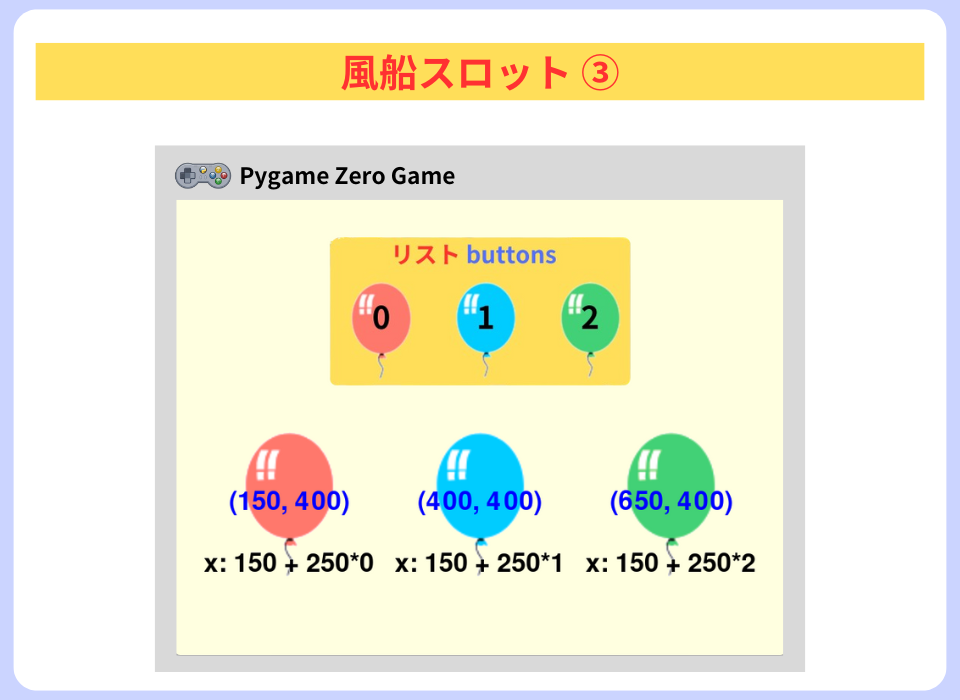
風船のx座標は、
for i in range(3): 関数の カウンター変数「i」を 使ったよ
collidepoint_pixel(pos) メソッドを使って
風船が クリックされたら 変数gameを “result“にして
スロットを 止めるよ
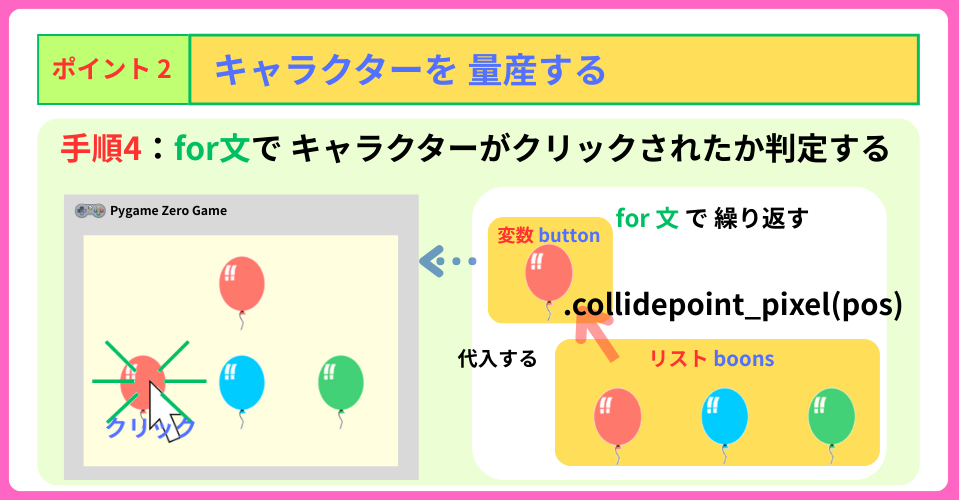

def on_mouse_down(pos):    #1 マウスをクリックした時の定義 引数:pos
    global game            #2 変数game

    for button in buttons: #3 ボタンを取り出す
        if button.collidepoint_pixel(pos):  #4 もし ボタンをクリックしたら
            if game == "play":   #5 もし 変数gameが playなら
                game = "result"  #6 変数gameに resultを代入する
balloon.pause() #7 風船の画像の切り替えを一時停止するおお! いいねぇ
もう1回、スペースキーを押したら
変数game を readyにして、風船をリセットします。
def on_key_down(key):
    global game

    if key == keys.SPACE:
        if game == "ready":
            game = "play"
            balloon.play()

        elif game == "result":  #1 もし 変数gameが resultなら
            game = "ready"      #2 変数gameに readyを 代入する
balloon.stop() #3 風船を 止めるスロットに なったね!
つぎは、当たり判定です。
クリックしたボタンの画像と 一時停止した風船の画像が
・ 同じなら 当たり。
・ それ以外は はずれ
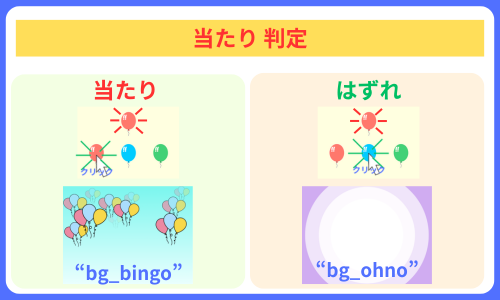
それぞれの背景画像を 表示します。
背景画像 を 表示する ポイント
1,背景画像を入れる『変数:bg_image』を 宣言します。
初期値は、「None」です。
つまり、背景画像が ない 空です。
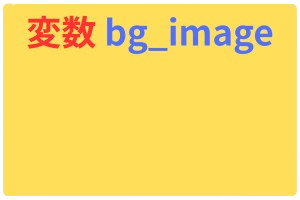
2,当たり判定の時に、それぞれの背景画像を 代入します。
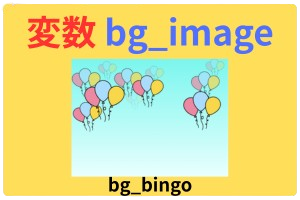
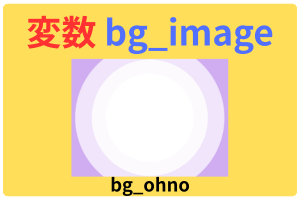
bg_image = None #1 変数bg_image を宣言 初期値:Nonedef draw():
screen.fill("lightyellow")
if game == "result": #2 もし 変数gameが resultなら
screen.blit(bg_image, (0, 0)) #3 背景画像を 表示する
balloon.draw()def on_mouse_down(pos):
global game, bg_image #4 グローバル変数bg_image
for button in buttons:
if button.collidepoint_pixel(pos):
if game == "play":
game = "result"
balloon.pause()
if button.image == balloon.image: #5 もし ボタンの画像と風船の画像が 同じなら
bg_image = "bg_bingo" #6 変数bg_imageに 画像"bg_bingo"を 代入する
else: #7 その他は
bg_image = "bg_ohno" #8 変数bg_imageに 画像"bg_ohno"を 代入する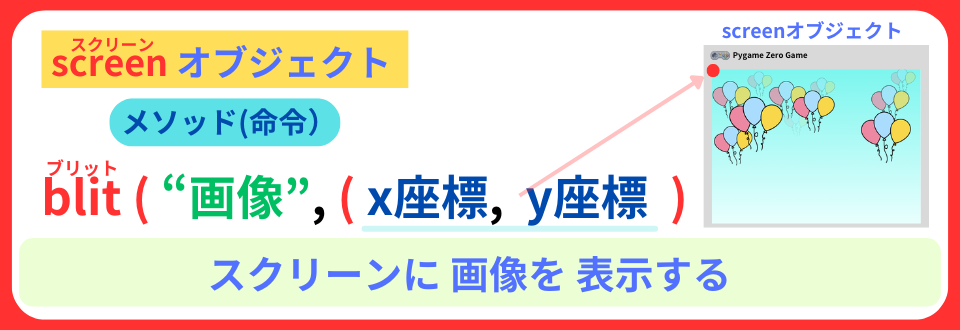
変数に 画像も入れられるんだね
blit( ) メソッドを使って 背景画像を表示したよ
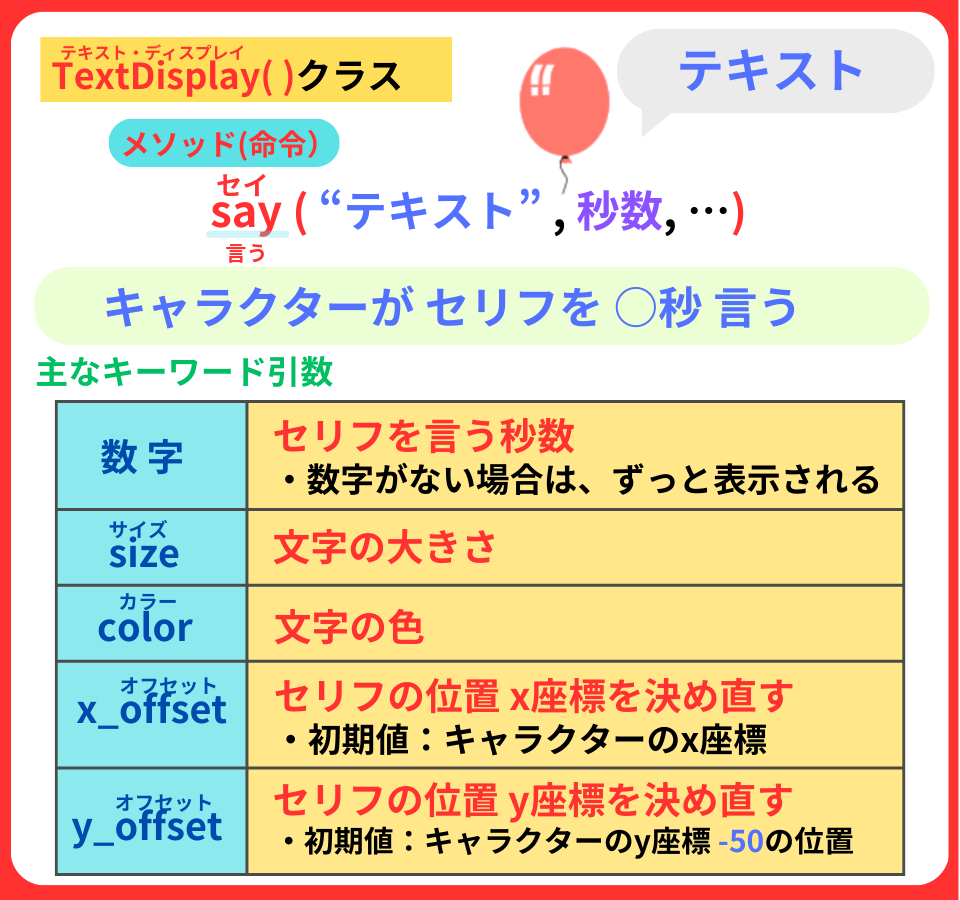
say( )メソッドを使って
風船に 2秒間 セリフを 言わせます
def draw():
    screen.fill("lightyellow")
    if game == "result":
        screen.blit(bg_image, (0, 0))
    balloon.draw()
    for button in buttons:
        button.draw()
text_display.draw(screen) #1 テキストディスプレイを 装備するdef on_mouse_down(pos):
global game, bg_image
for button in buttons:
if button.collidepoint_pixel(pos):
if game == "play":
game = "result"
balloon.pause()
if button.image == balloon.image:
bg_image = "bg_bingo"
balloon.say("Bingo!", 2, color = "darkgreen", size=80) #2 Bingo!と 2秒間言う
else:
bg_image = "bg_ohno"
balloon.say("Oh no!", 2, color= "darkgreen", size=80) #3 Oh no!と 2秒間言う 
あれっ⁉
スペースキーを押して風船をリセットしたのに
まだ、セリフを言ってるよ
おぉぉぉ…と、いけない!
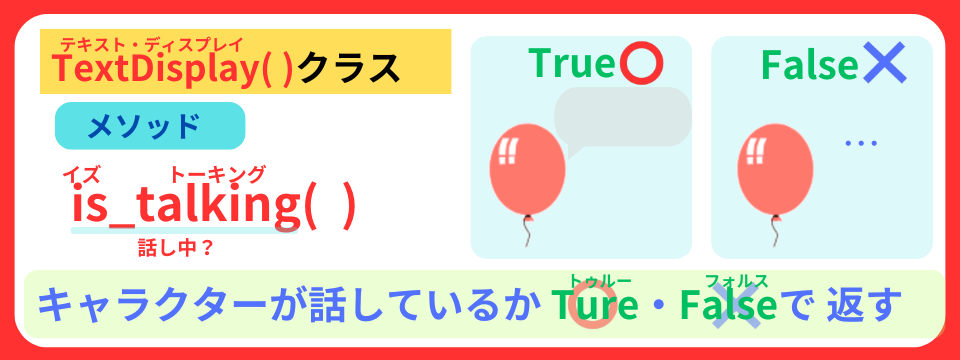
is_talking( ) メソッドを使って
セリフがない時にリセットするようにしましょう
def on_key_down(key):
    global game

    if key == keys.SPACE:
        if game == "ready":
            game = "play"
            balloon.play()

        elif game == "result" and not balloon.is_talking():  #1 もし 変数gameが result で 風船がセリフを言ってないなら
            game = "ready"
balloon.stop() これで、セリフが終わってから リセットできるね
BGM提供:DOVA-SYNDROME
https://dova-s.jp/
・ 「Starlight_Dreams 」 by Kei Morimoto
効果音提供:Chisato’s Website
https://chisatosound.sakura.ne.jp/index.html
・ 「Accent. Brilliant [01] (Low. Fast)」:アクセント
・ 「Accent. Brilliant [02] (Low)」:アクセント
・ 「Kiga Nukeru [01] (Long)」:アニメ
それでは、BGMを 入れてみましょう
Python zeroには、musicオブジェクトが標準装備であります。
やり方、以下の手順です
BGM の 流し方
1. MP3ファイルのBGMを 用意する
☆ Pygame zeroでは英語の大文字が 使えません。 エラーが出ます
小文字 に直します
2. フォルダ『music』フォルダに 入れる
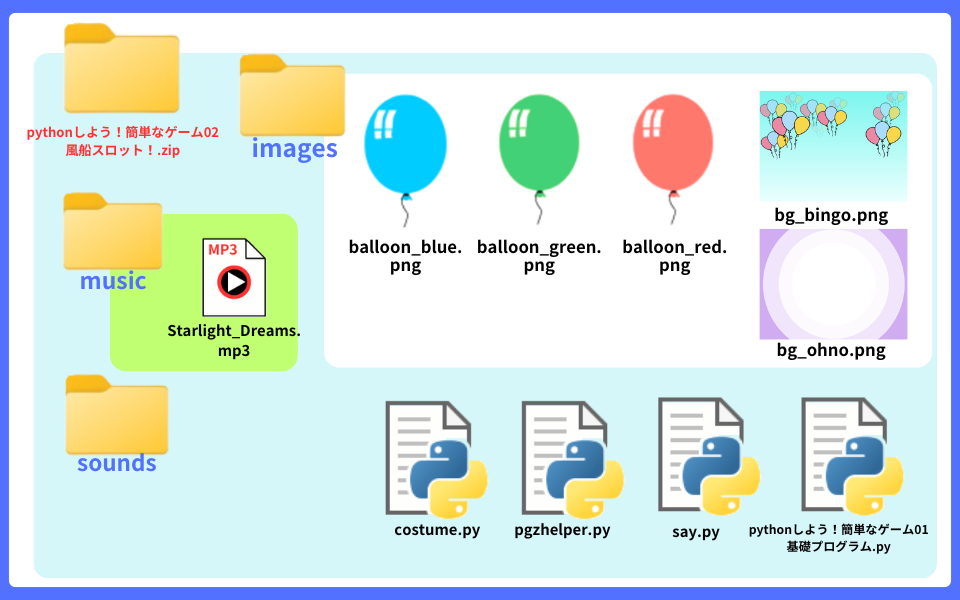
3. musicモジュールのメソッドを使う
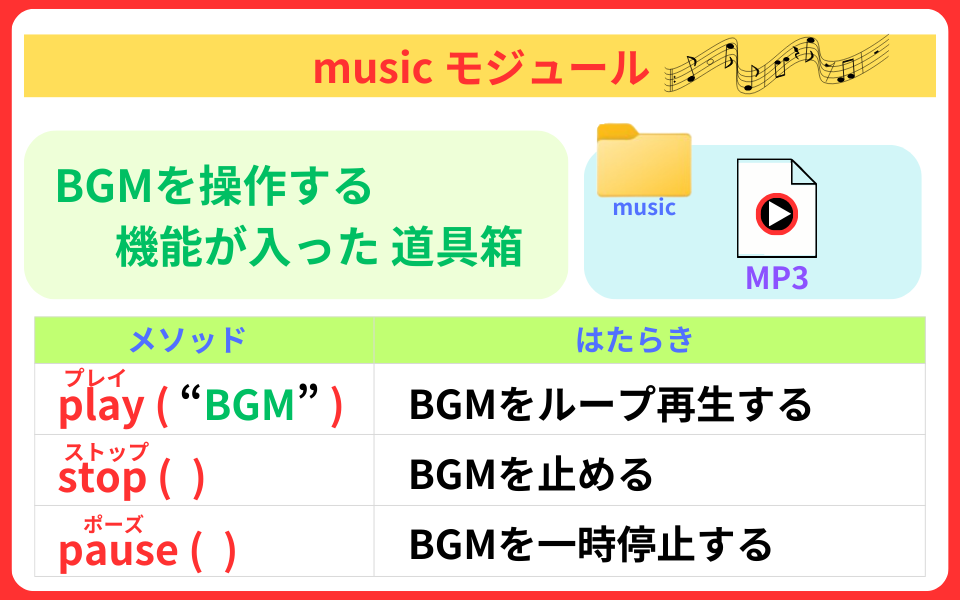
music.play("starlight_dreams") #1 BGMを 入れる今回のプログラムに「DOVA-SYNDROME」サイトから
・ 「Starlight_Dreams 」 by Kei Morimoto
BGMの曲として お借りしました。 ありがとうございます。
つぎに
効果音をつけましょう!
・ スペースキーを 押した時
・ 当たり
・ はずれ
Python zeroには、soundsオブジェクトが標準装備であります。
次の手順で 行います
効果音のつけ方
1. WAVファイルの効果音を 用意する
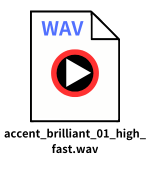
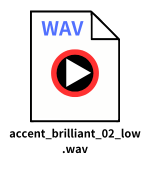
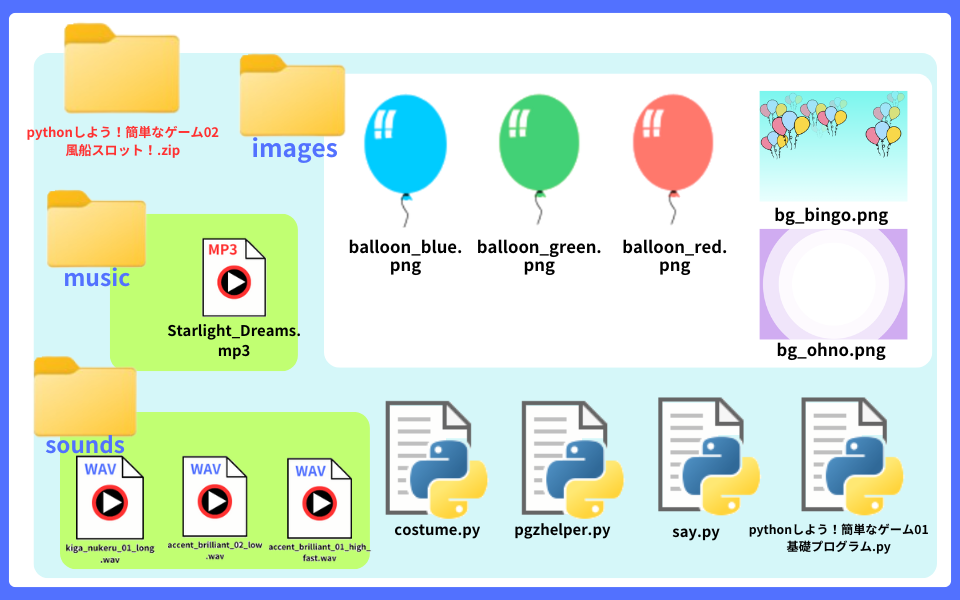
2. フォルダ『sounds』フォルダに 入れる
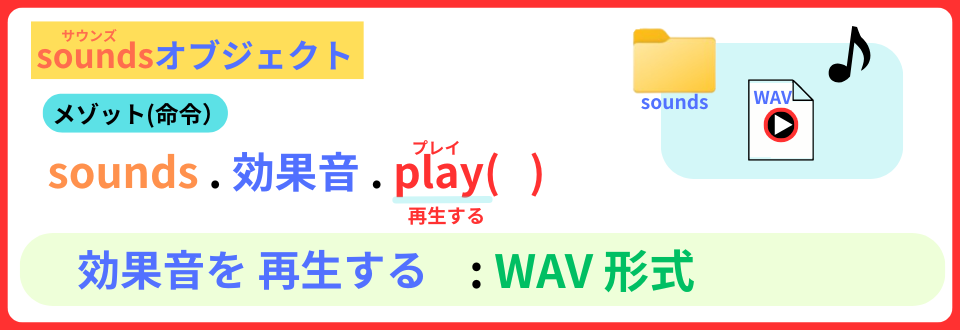
3. soundsモジュールのplay( )メソッドを使う
今回のプログラムに
「Chisato’s Website」サイトから
・ 「accent_brilliant_01_high_fast」:アクセント
・ 「accent_brilliant_02_low」:アクセント
・ 「kiga_nukeru_01_long」:アニメ
効果音を お借りしました。 ありがとうございます。
def on_key_down(key):
    global game

    if key == keys.SPACE:
        if game == "ready":
            game = "play"
            balloon.play()
sounds.accent_brilliant_01_high_fast.play() #1 効果音を入れるdef on_mouse_down(pos):
global game, bg_image
for button in buttons:
if button.collidepoint_pixel(pos):
if game == "play":
game = "result"
balloon.pause()
if button.image == balloon.image:
bg_image = "bg_bingo"
balloon.say("Bingo!", 2, color = "darkgreen", size=80)
sounds.accent_brilliant_02_low.play() #2 効果音を入れる
else:
bg_image = "bg_ohno"
balloon.say("Oh no!", 2, color= "darkgreen", size=80)
sounds.kiga_nukeru_01_long.play() #3 効果音を入れるBGMの音量を もう少し小さくした方がいいと思うな
そうですね。
ちょっと、効果音の音が 聞き取りづらいですね
set_volume( ) メソッドを使って
スペースキーを押したら、BGMの音量を 40%に します
def on_key_down(key):
    global game

    if key == keys.SPACE:
        if game == "ready":
            game = "play"
            balloon.play()
            sounds.accent_brilliant_01_high_fast.play()
music.set_volume(0.4) #1 BGMの音量設定40%に するこれで、効果音も 聞きやすくなったね
今回の学習は、これで 終了! おつかれさま
今回は、
風船スロットのプログラムを 作りました。
import pgzrun
from pgzhelper import *
from costume import *
from say import text_display

WIDTH = 800
HEIGHT = 600

balloon = Actor("balloon_red", (400, 150))
balloon.images = ["balloon_red", "balloon_blue", "balloon_green"]
balloon.fps = 20
balloon.stop()

game = "ready"
bg_image = None

buttons = []

for i in range(3):
    x = 150 + 250 * i
    y = 400
    button = Actor(balloon.images[i], (x, y))
    buttons.append(button)

def draw():
    screen.fill("lightyellow")
    if game == "result":
        screen.blit(bg_image, (0, 0))
    balloon.draw()
    for button in buttons:
        button.draw()
    text_display.draw(screen)

def on_key_down(key):
    global game

    if key == keys.SPACE:
        if game == "ready":
            game = "play"
            balloon.play()
            sounds.accent_brilliant_01_high_fast.play()
            music.set_volume(0.4)

        elif game == "result" and not balloon.is_talking():
            game = "ready"
            balloon.stop()

def on_mouse_down(pos):
    global game, bg_image

    for button in buttons:
        if button.collidepoint_pixel(pos):
            if game == "play":
                game = "result"
                balloon.pause()

                if button.image == balloon.image:
                    bg_image = "bg_bingo"
                    balloon.say("Bingo!", 2, color = "darkgreen", size=80)
                    sounds.accent_brilliant_02_low.play()

                else:
                    bg_image = "bg_ohno"
                    balloon.say("Oh no!", 2, color= "darkgreen", size=80)
                    sounds.kiga_nukeru_01_long.play()

def update():
    balloon.animate()

music.play("starlight_dreams")

pgzrun.go()costumeモジュールのプロパティやメソッドを使って
風船の画像の切り替えでスロットを作りした。
ボタンは、3個の風船にしてストップボタンにしました。
結構、簡単に作れたでしょ!
みんなも好きな画像で スロット作ってみよう
それじゃ、またね!